Bloc 1 — text
Présentation du tutoriel
GUIDE V3 ULTRA POUSSEE - KIT
Ce tutoriel a été généré automatiquement depuis un PDF importé. Relisez les blocs, vérifiez les captures/images nécessaires et ajustez les consignes avant publication.
Tutoriel généré automatiquement depuis un PDF : GUIDE V3 ULTRA POUSSEE - KIT. Il contient 12 blocs structurés, dont 2 étapes, avec avertissements et astuces détectés automatiquement.
Bloc 1 — text
Ce tutoriel a été généré automatiquement depuis un PDF importé. Relisez les blocs, vérifiez les captures/images nécessaires et ajustez les consignes avant publication.
Bloc 2 — warning
Version tutoriel atelier : diagnostic, sauvegarde, installation, restauration et restitution client.
Securiser les donnees client avant toute operation destructive.
Diagnostiquer le support de stockage, sauvegarder les donnees, installer Ubuntu 24.04 proprement puis verifier la
restitution.
Bloc 3 — text
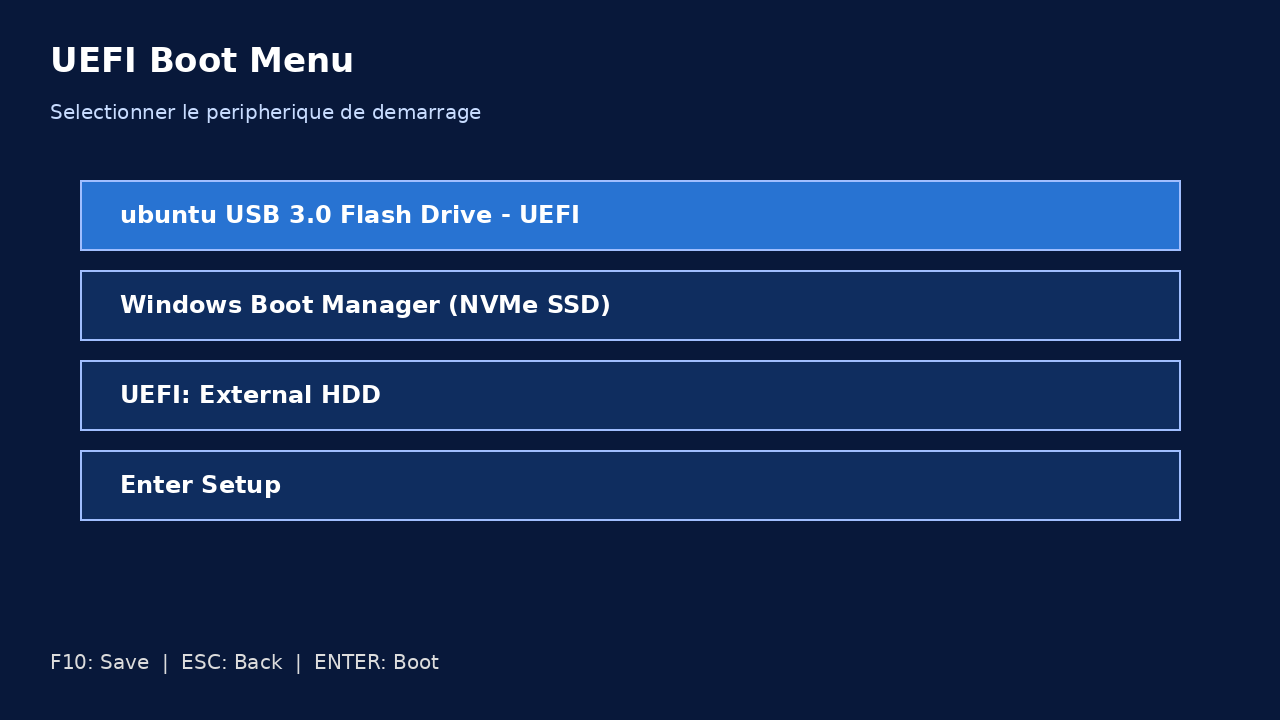
Demarrer le PC sur une cle USB Ubuntu 24.04 en mode live.
Choisir Try Ubuntu afin de travailler sans modifier le disque interne.
Raccourci terminal : Ctrl+Alt+T.
Capture — menu de demarrage UEFI.
Capture — ecran Ubuntu Live.

Bloc 4 — warning
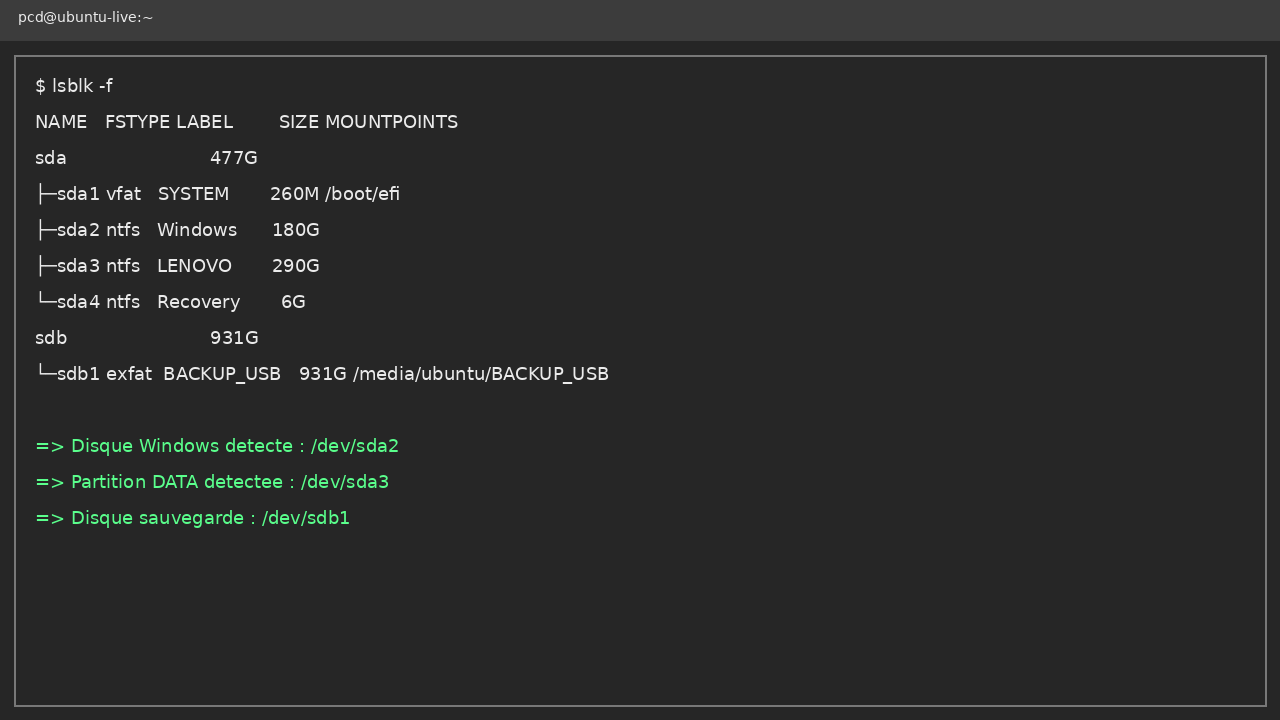
Commande de depart pour identifier clairement les disques :
lsblk -o NAME,FSTYPE,LABEL,SIZE,MOUNTPOINTCompleter avec blkid si les labels ne sont pas assez explicites.
Objectif : reperer les partitions NTFS Windows, une partition DATA eventuelle et le disque USB de sauvegarde.
Capture — 3. script auto detection.
Bloc 5 — text
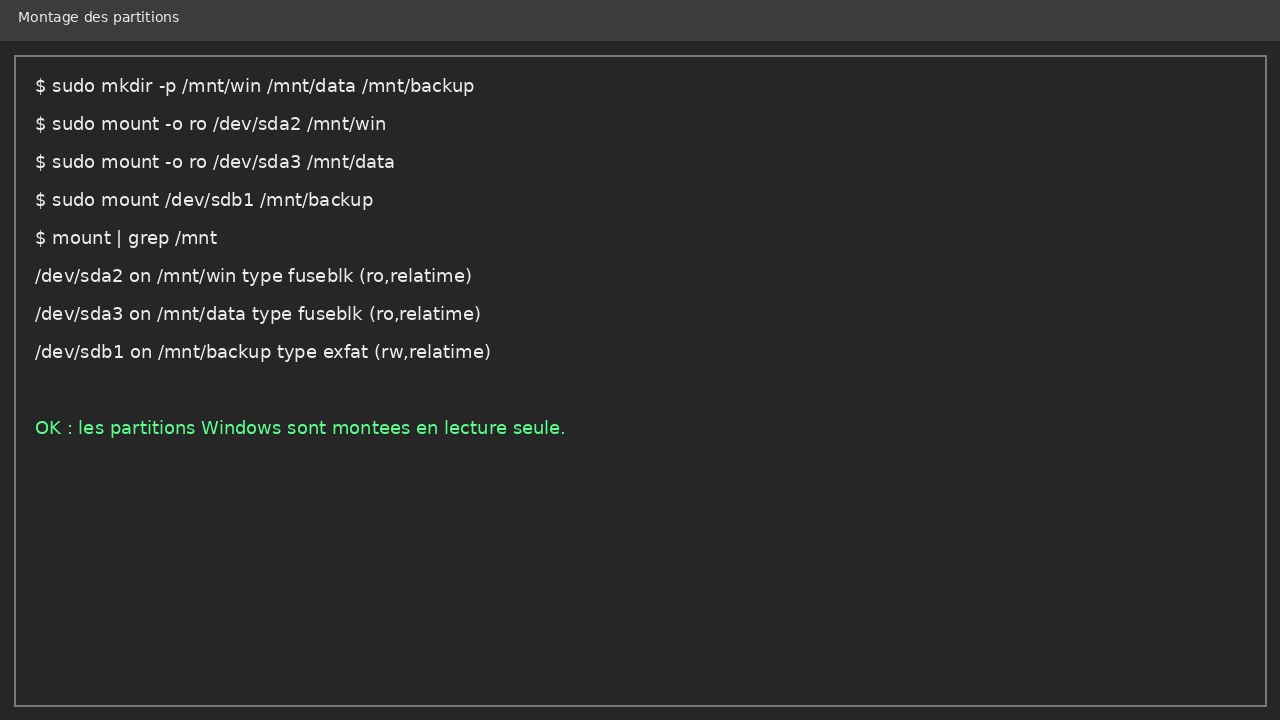
Creer les points de montage puis monter Windows en lecture seule pour limiter les risques.
sudo mkdir -p /mnt/win /mnt/data /mnt/backup
sudo mount -o ro /dev/sdX1 /mnt/win
sudo mount -o ro /dev/sdX2 /mnt/data
sudo mount /dev/sdY1 /mnt/backup
Capture — 4. montage auto intelligent.
Bloc 6 — text
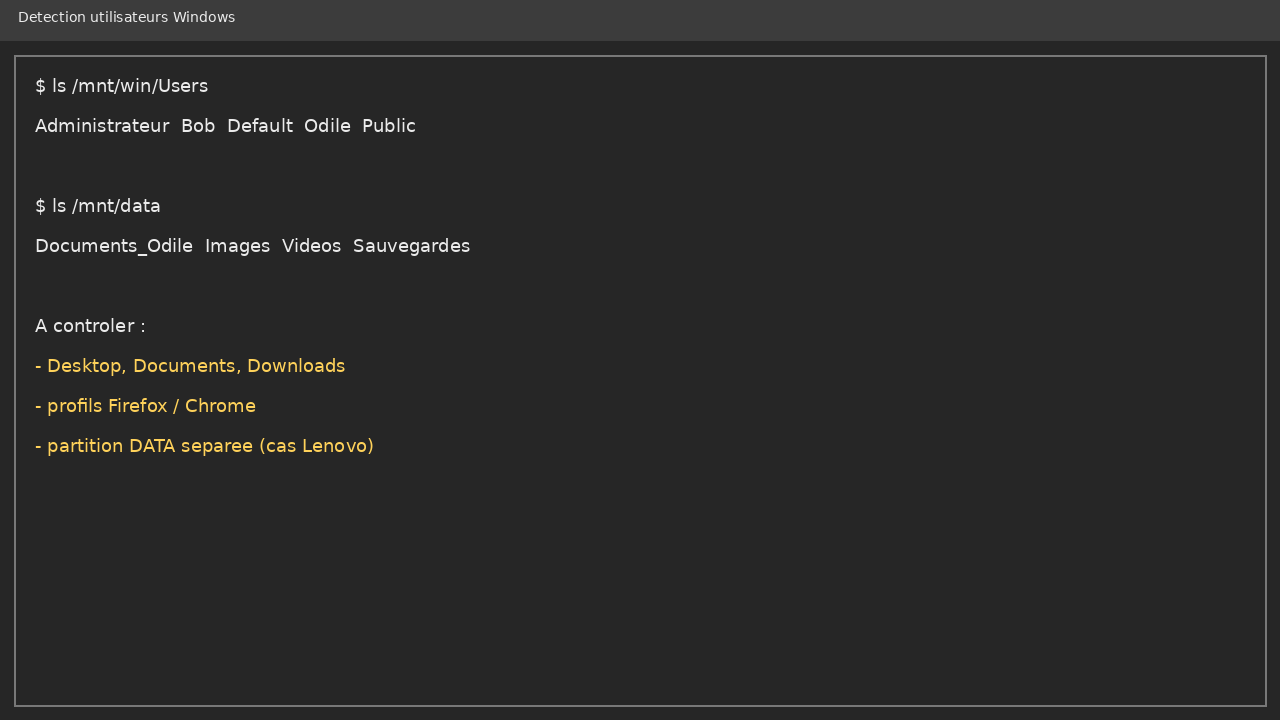
Lister les profils Windows presents :
ls /mnt/win/UsersVerifier les partitions de donnees separees, notamment sur les machines Lenovo ou les PC avec disque D:.
ls /mnt/users
ls /mnt/data
Capture — 5. detection utilisateurs + data.
Bloc 7 — warning
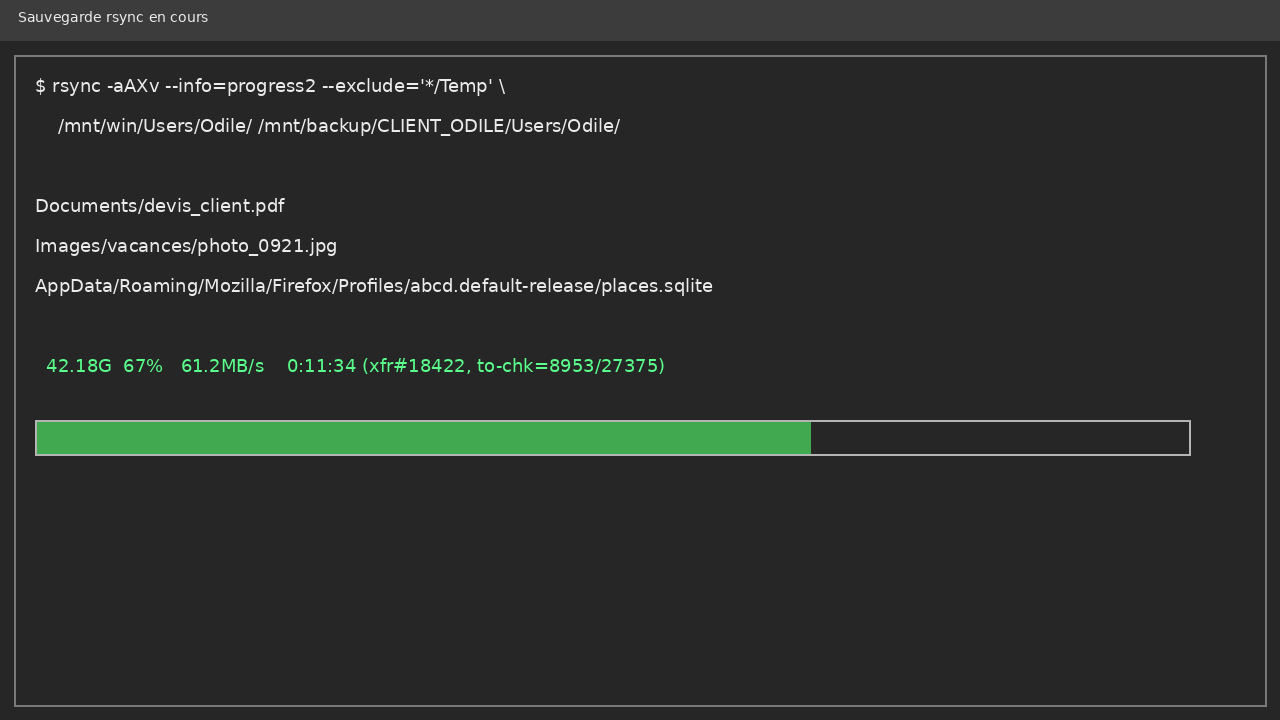
Commande robuste pour sauvegarde utilisateur :
rsync -aAXv --info=progress2 /mnt/win/Users/ /mnt/backup/backup_users/Pour une partition DATA separee :
rsync -aAXv --info=progress2 /mnt/data/ /mnt/backup/backup_data/Capture — 6. sauvegarde full pro.
Bloc 8 — step
Exclure les caches et dossiers temporaires inutiles afin de gagner du temps :
Conserver une trace de chaque intervention :
rsync -aAXv --info=progress2 SOURCE DESTINATION | tee backup_log_$(date +%F_%H-%M).logCommande à lancer (peut durer un certain temps selon le contenu des partitions :
rsync -aAXv --info=progress2 --exclude='*/Temp' --exclude='*/Cache' --exclude='*/AppData/Local/Temp' --exclude='*/AppData/Local/Packages' --exclude='*/$Recycle.Bin' /mnt/win/Users/ /mnt/backup/backup_users/ | tee /mnt/backup/log_backup_$(date +%F_%H-%M).logFirefox : AppData/Roaming/Mozilla/Firefox
Chrome : AppData/Local/Google/Chrome/User Data
Verifier aussi les favoris exportes manuellement si le navigateur est encore accessible.
Comparer les volumes sauvegardes :
du -sh /mnt/win/Users
du -sh /mnt/backup/backup_users
Verifier quelques fichiers au hasard : documents, photos, profils navigateur.
Installer ou utiliser smartmontools :
sudo smartctl -a /dev/sdXSur disque douteux, ne pas insister avec des copies longues : preferer ddrescue.
NTFS corrompu : tenter ntfsfix uniquement si necessaire.
Disque tres lent ou instable : prioriser les donnees utilisateur avant une copie complete.
Disque HS : cloner avec ddrescue vers un disque sain.
Bloc 9 — warning
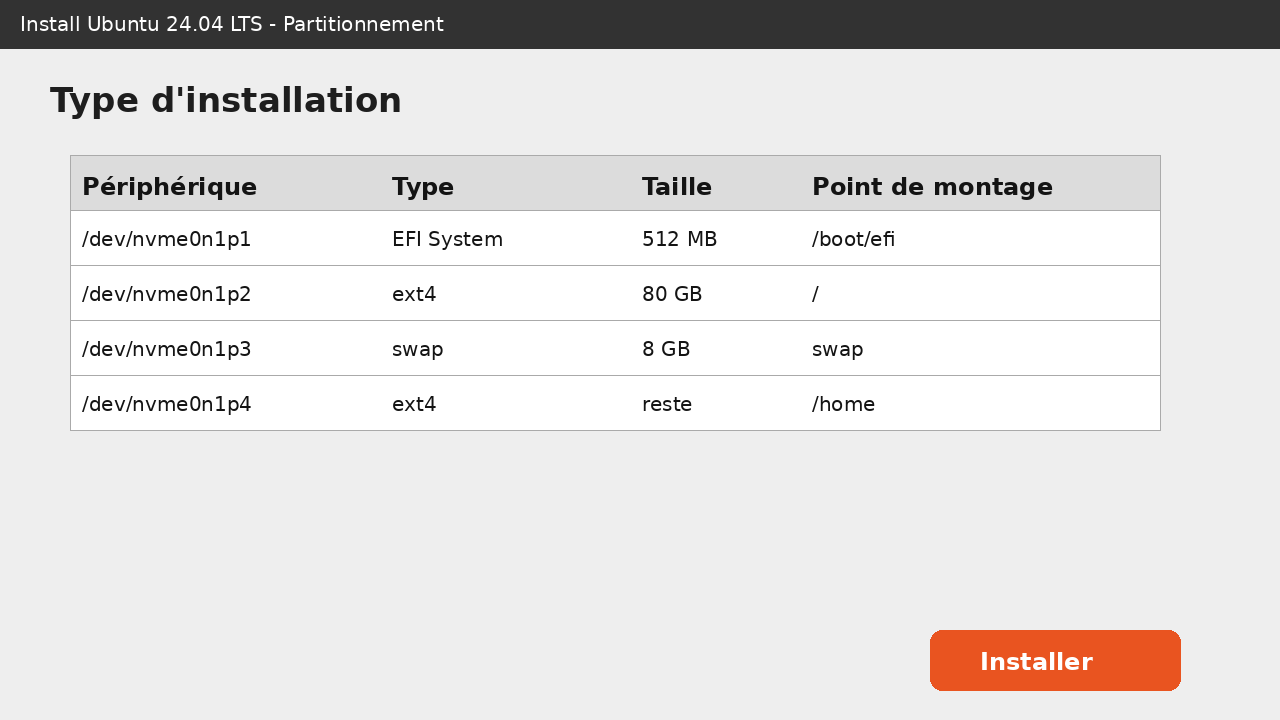
Une fois la sauvegarde validee, lancer l'installation Ubuntu.
Schema conseille : EFI 512 Mo, racine / en ext4, swap si necessaire, /home separe optionnel.
En dual boot, ne jamais effacer la partition EFI Windows sans validation.
Capture — 13. installation ubuntu.
Bloc 10 — step
Mettre a jour le systeme :
sudo apt update && sudo apt upgrade -yInstaller les outils utiles :
sudo apt install htop git curl vim smartmontools gparted testdiskActiver le pare-feu si usage reseau :
sudo ufw enableInstaller fail2ban sur poste expose ou serveur.
Restaurer les donnees dans le profil utilisateur Ubuntu :
rsync -av /mnt/backup/backup_users/NOM_UTILISATEUR/ /home/nom_utilisateur/Corriger les droits apres restauration :
sudo chown -R nom_utilisateur:nom_utilisateur /home/nom_utilisateur/Bloc 11 — warning
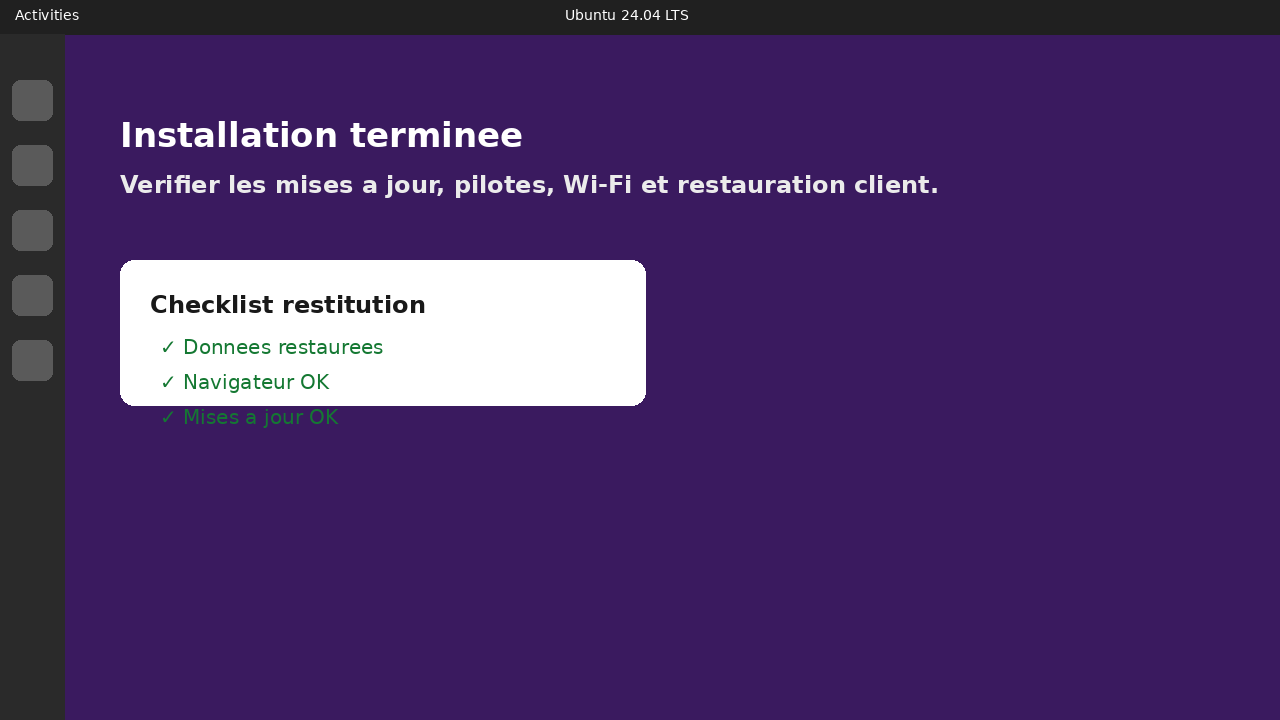
Verifier : donnees presentes, navigateur OK, Wi-Fi OK, imprimante si necessaire, mises a jour OK.
Expliquer au client ou se trouvent ses anciens dossiers Windows.
Preparer une cle avec ISO Ubuntu, Ventoy, scripts de sauvegarde, smartmontools, testdisk, gparted, ddrescue et ce
guide ODT.
Capture — 17. checklist restitution.
Bloc 12 — tip